Tích hợp Google Sign In trên ứng dụng MacOS bằng Swift
Là một iOS developer, bạn có thể có cơ hội viết ứng dụng trên Mac OS. Và đôi khi, ứng dụng của bạn yêu cầu người dùng xác thực trước khi họ có thể sử dụng ứng dụng của bạn. Việc bật Google Sign in giúp bạn tiết kiệm rất nhiều thời gian để triển khai luồng xác thực. Đáng tiếc, thiếu tài liệu về cách tích hợp Google Sign in trên ứng dụng MacOS, đặc biệt là trong Swift. Tôi đã từng có cơ hội triển khai tính năng này cho ứng dụng của mình. Bây giờ tôi muốn chia sẻ với bạn cách chúng ta có thể làm điều đó. Hãy bắt đầu.
Thiết lập
Trước tiên hãy tạo ứng dụng Mac OS của bạn, đặt tên tùy thích. Sau đó, chạy lệnh pod init để khởi tạo Pod workspace.
Tiếp theo, thêm các dòng sau vào Pod file của bạn.
1 | use_frameworks! |
Sau đó chạy pod install để tải xuống tất cả các dependency này.
Lấy OAuth client ID
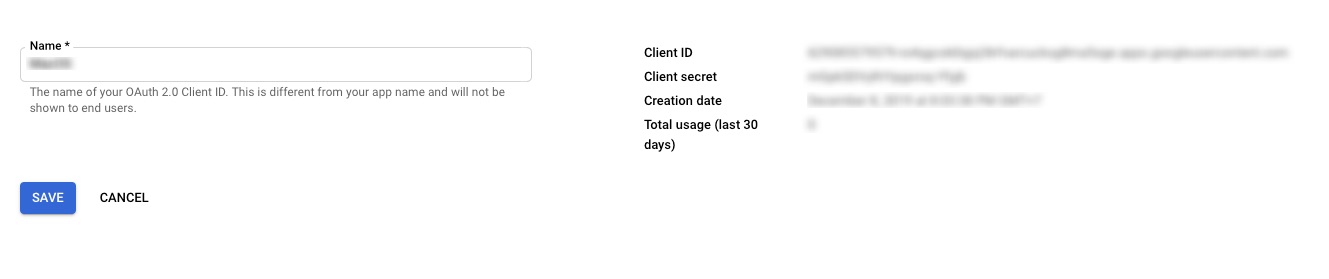
Trước khi bắt đầu ví dụ, trước tiên hãy truy cập Google Console và tạo một project mới. Sau đó nhấn “Create credentials” > “OAuth client ID” > loại ứng dụng “Other” > Làm theo hướng dẫn để lấy credentials của bạn.
Sau khi bạn tạo OAuth client ID, hãy ghi lại client ID và client secret, bạn sẽ cần chúng để cấu hình Google Sign-in trong ứng dụng của bạn. Bạn có thể tùy chọn tải xuống file cấu hình chứa thông tin project của bạn để tham khảo sau này.
Cấu hình project
Đảm bảo rằng bạn cấu hình ứng dụng của mình để cho phép network vào và ra bằng cách vào Signing & Capabilities > App Sandbox > Check cả Incoming Connections & Outcoming Connections. Nếu bạn không làm điều đó, bạn sẽ gặp lỗi sau vì ứng dụng của bạn không có quyền thực hiện request.
1 | 2019-12-11 22:22:49.472046+0700 GoogleSignInDemo[3955:65750] Metal API Validation Enabled |
Tiếp theo, mở Info.plist và thêm một giá trị mới cho CFBundleURLTypes, đó là dạng reverse DNS notation của client ID của bạn. Safari sẽ sử dụng DNS notation này để mở ứng dụng của bạn sau khi quá trình xác thực được thực hiện thành công.
1 | <key>CFBundleURLTypes</key> |
Thực hiện authorization
Trước tiên hãy tạo service object của chúng ta, class GoogleSignInService, xử lý tất cả các request liên quan đến Google Sign in. Nó cũng chứa tất cả các credentials của project của bạn.
1 | class GoogleSignInService: NSObject, OIDExternalUserAgent { |
Discover endpoint của dịch vụ Google và định nghĩa một request.
1 | OIDAuthorizationService.discoverConfiguration(forIssuer: URL(string: Self.kIssuer)!) { |
Hãy xem param scopes, param này định nghĩa thông tin nào của người dùng mà ứng dụng của bạn có thể truy cập. Google Sign In cung cấp 5 scope khác nhau, bao gồm:
- NSString *const OIDScopeOpenID = @”openid”;
- NSString *const OIDScopeProfile = @”profile”;
- NSString *const OIDScopeEmail = @”email”;
- NSString *const OIDScopeAddress = @”address”;
- NSString *const OIDScopePhone = @”phone”;
Bạn có thể chọn những scope phù hợp với yêu cầu của ứng dụng.
Cuối cùng, bắt đầu quá trình xác thực.
1 | OIDAuthState.authState(byPresenting: request, externalUserAgent: self, callback: { (state, error) in |
Sau khi quá trình xác thực thực hiện thành công, bạn sẽ nhận được một object OIDAuthState sẽ được sử dụng như một param để khởi tạo object GTMAppAuthFetcherAuthorization.
Thông thường, bạn nên lưu object GTMAppAuthFetcherAuthorization này vào keychain và tái sử dụng nó cho các REST API call tiếp theo.
1 | private func saveState() { |
Thực hiện request
Sau khi lưu service object vào keychain, bây giờ bạn có thể lấy nó để thực hiện bất kỳ request nào. Tôi sẽ thực hiện một request để lấy thông tin profile người dùng hiện tại.
1 | func loadProfile() -> Promise<GoogleSignInProfile> { |
Xử lý sự cố
- Sau khi đăng nhập, nếu Safari của bạn không thể redirect về ứng dụng của bạn. Chỉ cần clean project của bạn (Shift + Cmd + K) sau đó chạy lại.
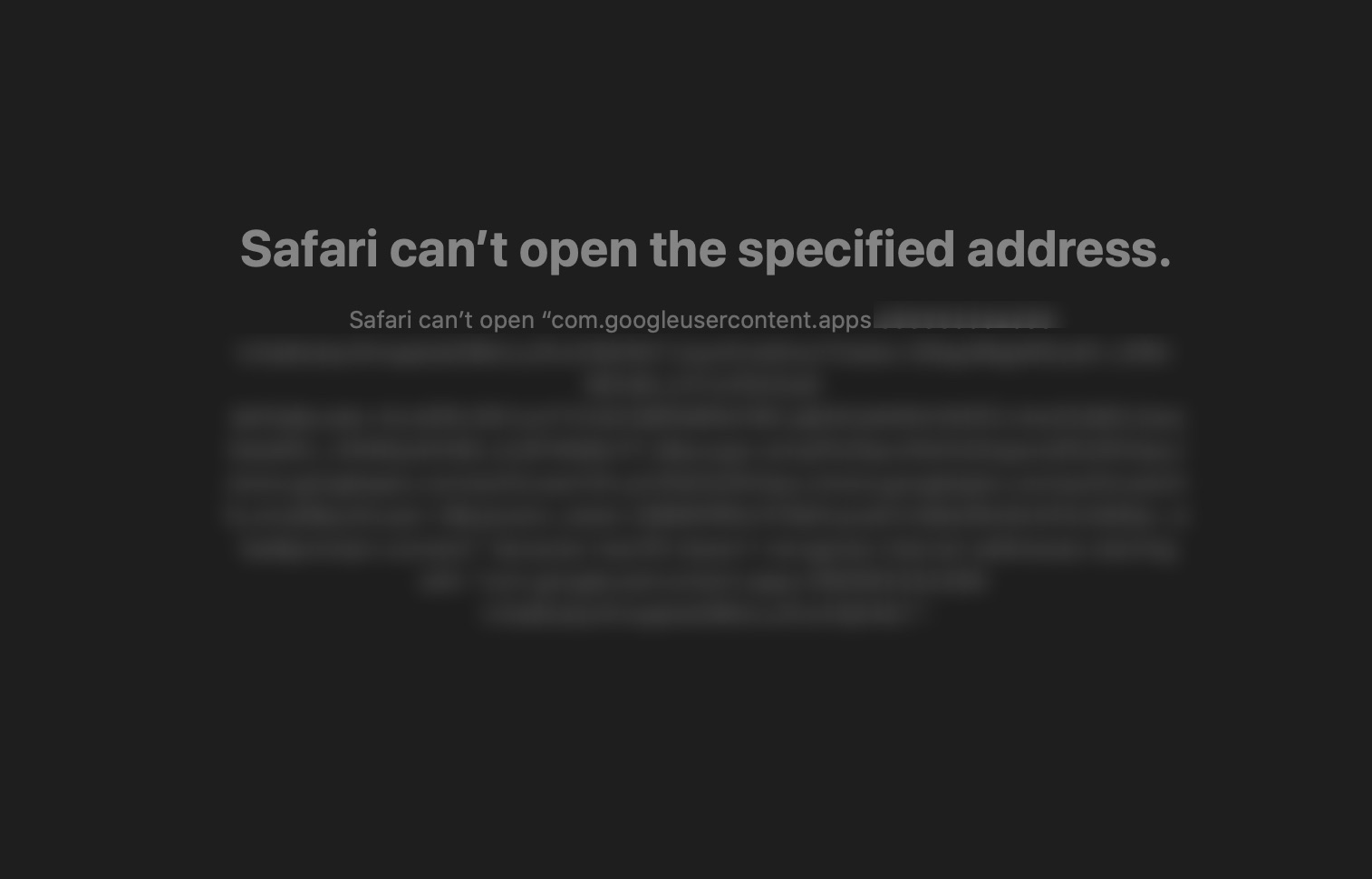
- Các trình duyệt web khác (Chrome, Firefox, v.v.) không thể mở ứng dụng của bạn vì vậy hãy đảm bảo bạn khởi chạy trang đăng nhập trên Safari.
1
NSWorkspace.shared.open([url], withAppBundleIdentifier: "com.apple.Safari", options: .default, additionalEventParamDescriptor: nil, launchIdentifiers: nil) {
Suy nghĩ cuối cùng
Bạn có thể tìm thấy demo hoàn chỉnh ở đây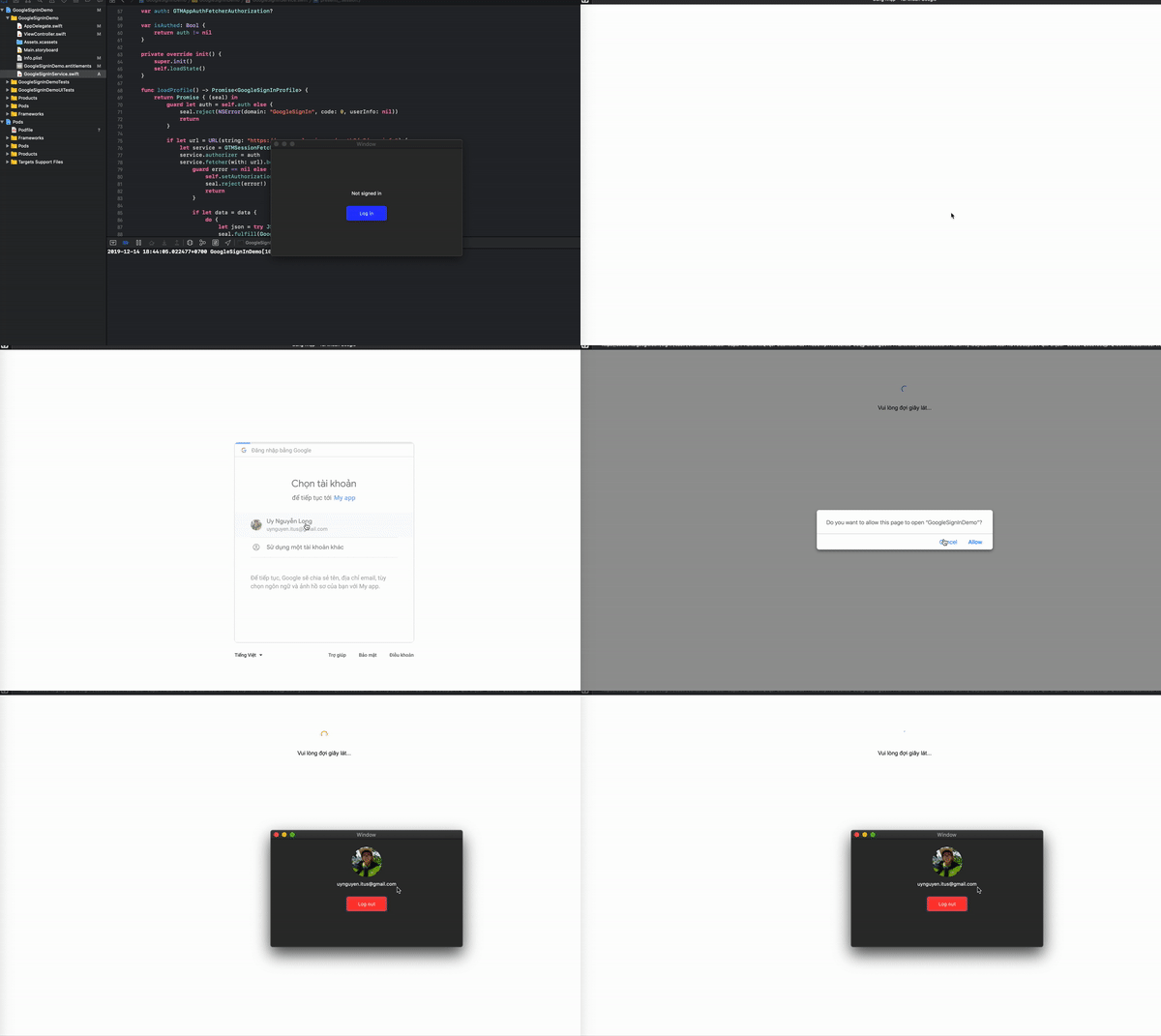
Bây giờ bạn có thể sử dụng Google Sign in bên trong macOS của mình để giảm công sức cho việc xác thực. Để lấy full source code, vui lòng tải xuống qua link Github.
Trong trường hợp bạn có bất kỳ vấn đề gì, đừng ngần ngại liên hệ với tôi.