Tích hợp Google Drive vào ứng dụng iOS
Tại Fossil, tôi đã có cơ hội thử nghiệm tích hợp Google Drive như một nền tảng lưu trữ đám mây. Ưu điểm chính của việc sử dụng Google Drive là dễ dàng chia sẻ với các thành viên khác, với giao diện web tốt để chỉnh sửa nội dung các thư mục, và nó miễn phí. Tuy nhiên, tôi đã gặp khó khăn khi cố gắng làm cho Google Drive hoạt động do thiếu tài liệu và bài viết liên quan đến Google Drive APIs, đặc biệt là trong Swift. Ngoài ra, code và ví dụ trên trang web của Google đã lỗi thời. Do đó, tôi quyết định viết bài viết này với hy vọng tiết kiệm thời gian của bạn khi bạn muốn tích hợp Google Drive vào ứng dụng của mình. Hãy bắt đầu.
Tạo ứng dụng và quyền truy cập Google API
Để sử dụng Google APIs, trước tiên chúng ta phải vào Google Console Dashboard để tạo một project. Vì vậy hãy truy cập Google cloud console, nhấp vào menu dropdown để tạo một project mới.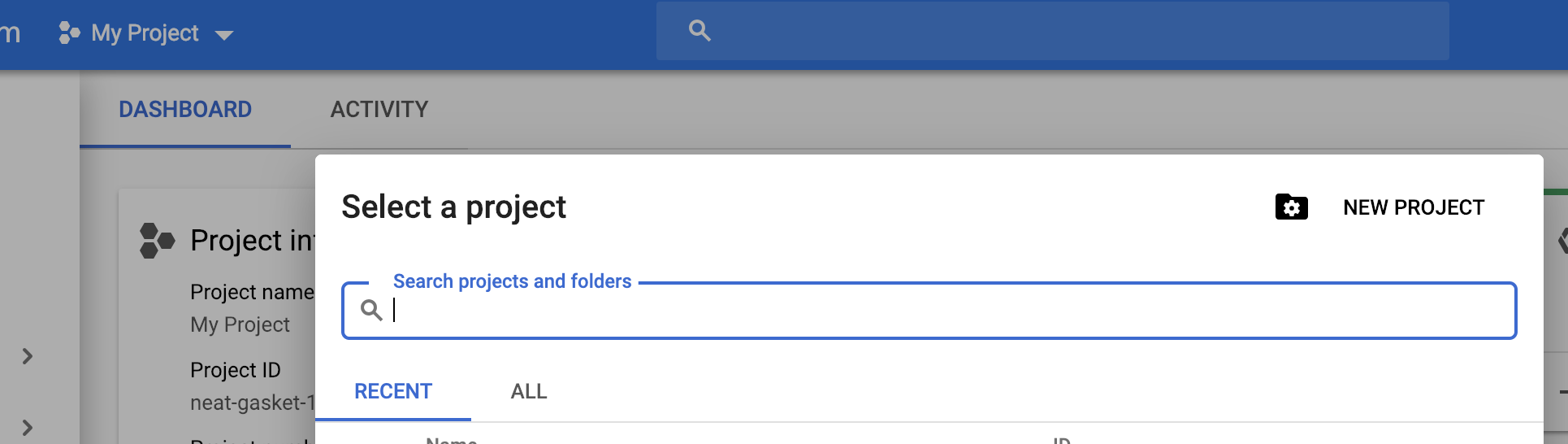
Google Drive API của bạn bị tắt theo mặc định khi bạn tạo project mới. Để bật Google Drive API thủ công, nhấp vào mục “APIs & Services” ở thanh bên trái, nó sẽ đưa bạn đến một trang khác nơi bạn có thể bật các dịch vụ Google cho ứng dụng của mình.
Nhấp vào nút “Enable APIs and services”, sau đó gõ để tìm kiếm “Google drive”, tiếp theo chọn Google Drive từ kết quả, cuối cùng nhấp “Enable” để kích hoạt ứng dụng.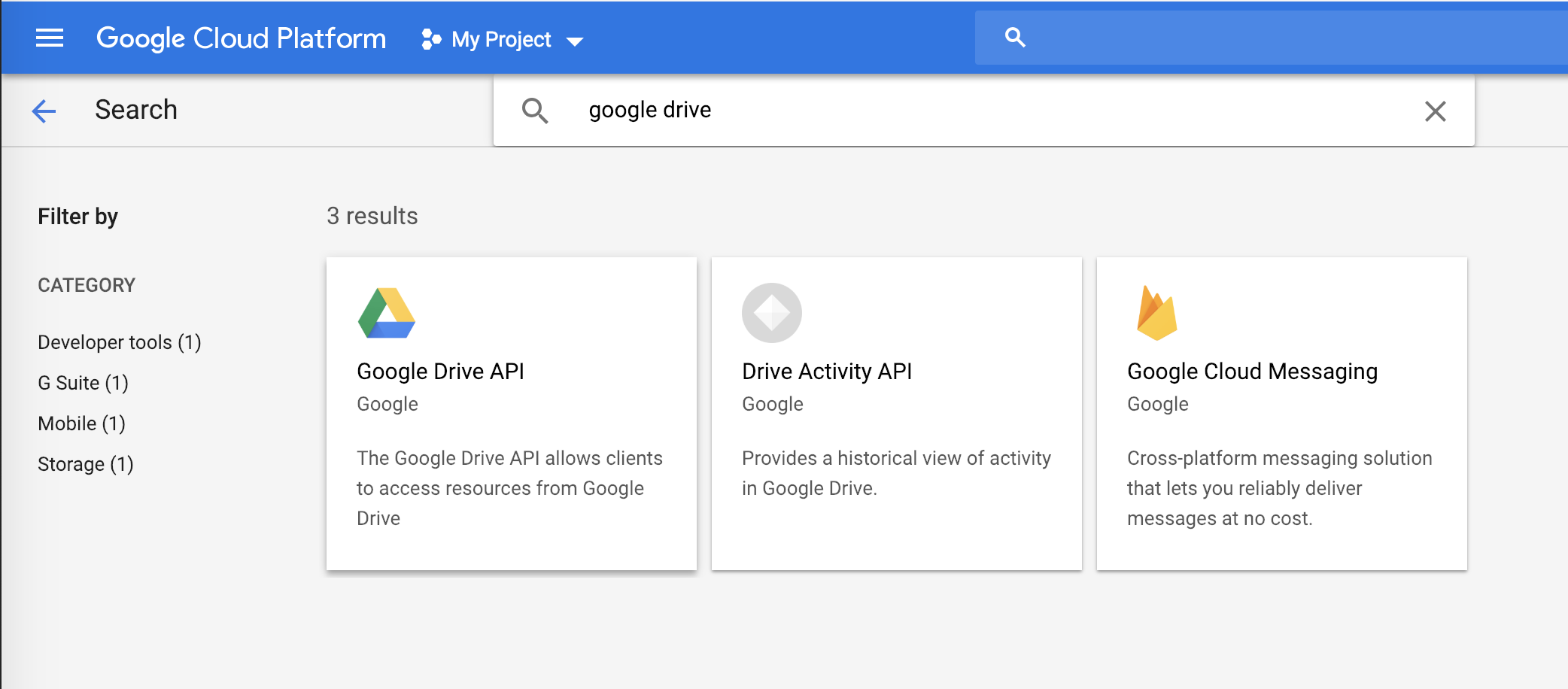
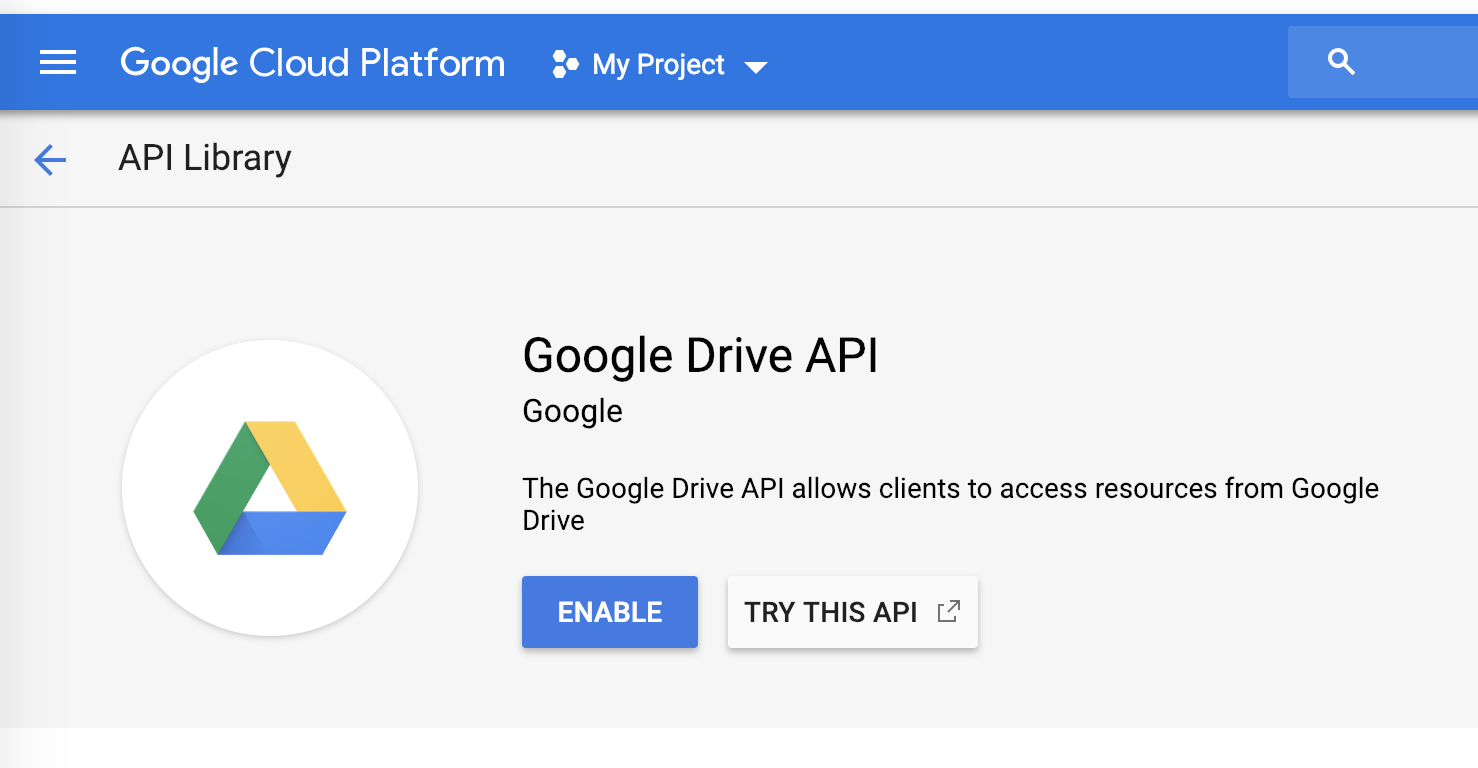
Đó là tất cả những gì bạn cần để tạo một ứng dụng sử dụng Google API.
Thêm credential cho ứng dụng iOS của bạn
Credentials cho phép ứng dụng iOS của bạn truy cập các API đã được bật. Nhấp vào nút “Credentials” ở thanh bên trái để thêm ứng dụng iOS của bạn. Tiếp theo, nhập thông tin ứng dụng của bạn bao gồm tên ứng dụng và bundle id, xin lưu ý rằng bạn cần nhập chính xác bundle id, nếu không nó sẽ không hoạt động.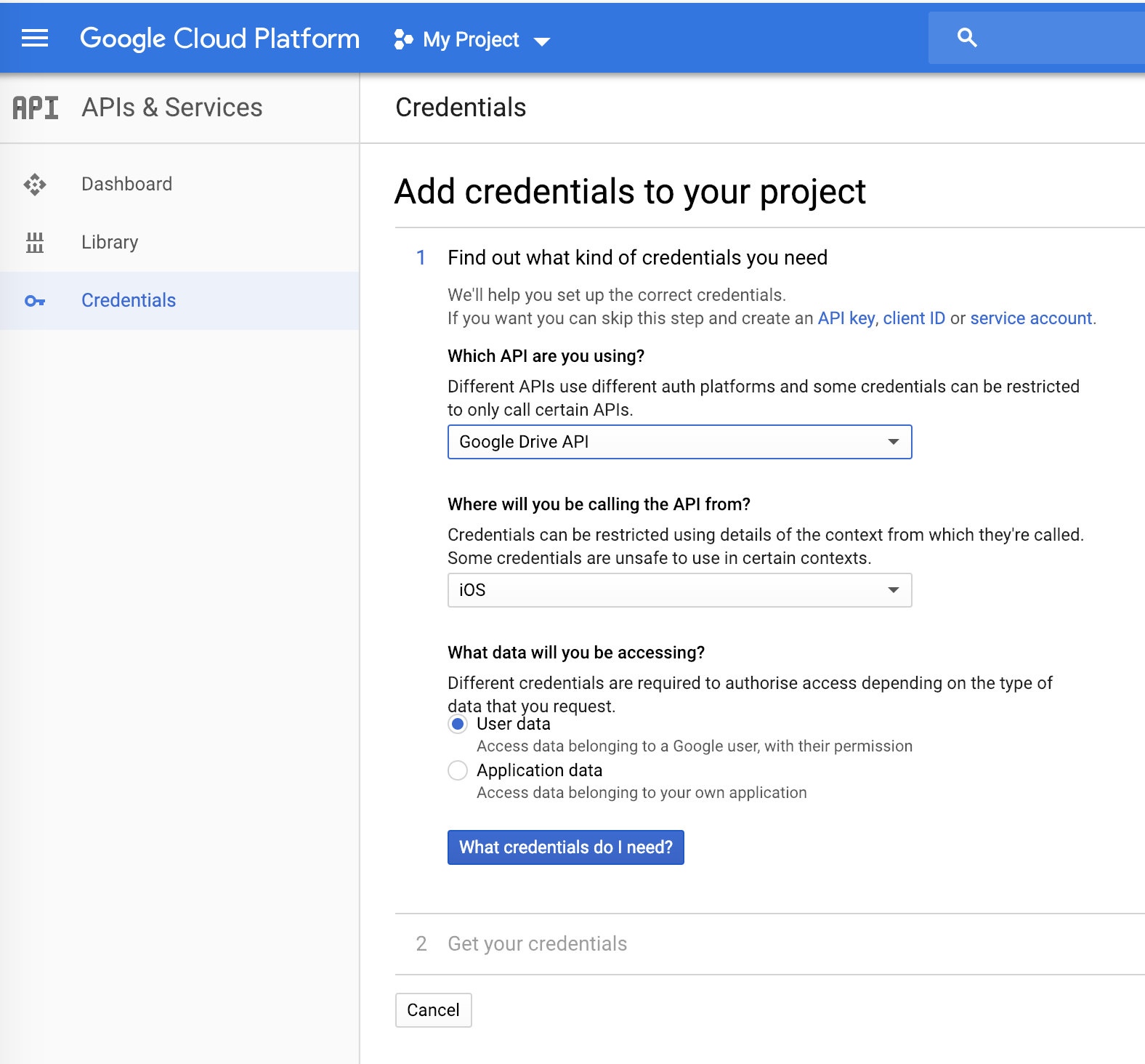
Sau khi tạo credential mới thành công, bạn sẽ có thể tải xuống file plist chứa các key cần thiết để thiết lập project Xcode của bạn. Giữ file này ở nơi an toàn, chúng ta sẽ sử dụng nó ở bước tiếp theo.
1 | <?xml version="1.0" encoding="UTF-8"?> |
Cấu hình Project
Google APIs Client Library là một thư viện được Google viết để truy cập Google APIs. Hãy thêm thư viện sau vào Pod file của bạn.
1 | pod 'GoogleAPIClientForREST/Drive', '~> 1.2.1' |
Bạn sẽ tìm thấy YOUR_REVERSED_CLIENT_ID và YOUR_CLIENT_ID trong file plist cấu hình client mà bạn đã tải xuống trước đó. Chọn target project của bạn, vào tab “Info”, thêm một mục mới tại phần “URL Types”, sau đó nhập YOUR_REVERSED_CLIENT_ID vào ô “URL Schemes”.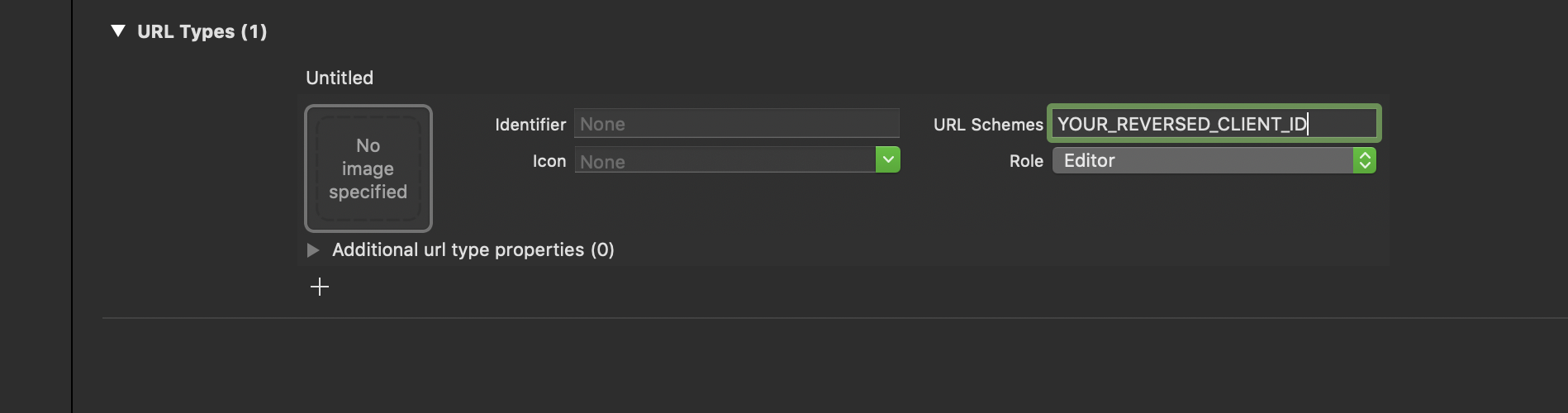
Trong trường hợp bạn không biết URL Schemes dùng để làm gì, mỗi mục trong phần URL Schemes cho phép bạn định nghĩa một custom URL scheme cho ứng dụng của mình. Ví dụ, ứng dụng của bạn có thể cho phép người dùng chạm vào một custom URL trong email để khởi chạy ứng dụng của bạn trong một ngữ cảnh cụ thể. Theo mặc định, Apple hỗ trợ các scheme phổ biến liên kết với các ứng dụng hệ thống như mail, sms, facetime, v.v. Để biết thêm thông tin, vui lòng tham khảo Defining a Custom URL Scheme for Your App
Nếu bạn không thêm YOUR_REVERSED_CLIENT_ID làm custom URL scheme, ứng dụng của bạn sẽ bị crash khi cố gắng xác thực với Google API. Vì vậy hãy đảm bảo bạn không bỏ lỡ bước quan trọng này.
Tiếp theo, mở file AppDelegate.swift, thêm client id của bạn vào instance Google Sign In.
1 | func application(_ application: UIApplication, didFinishLaunchingWithOptions launchOptions: [UIApplication.LaunchOptionsKey: Any]?) -> Bool { |
Sau đó, mở ViewController nơi bạn cho phép người dùng đăng nhập bằng tài khoản Google của họ và triển khai hai delegate GIDSignInUIDelegate và GIDSignInDelegate từ Google Sign in.
1 | extension ViewController: GIDSignInDelegate { |
Cuối cùng, gán delegate Google sign in cho view controller của bạn.
1 | private func setupGoogleSignIn() { |
Bạn có thể nhận thấy dòng code GIDSignIn.sharedInstance().scopes. Dòng code này định nghĩa những quyền mà người dùng cấp cho ứng dụng của bạn để truy cập dữ liệu của họ khi xác thực. Trong trường hợp này, chúng ta sử dụng scope kGTLRAuthScopeDrive cho phép ứng dụng của chúng ta xem và quản lý tất cả các file trong Google Drive của người dùng, bao gồm cả team drive. Phương thức signInSilently sẽ cố gắng đăng nhập một cách im lặng cho người dùng đã được xác thực trước đó.
Nếu bạn thực hiện đúng tất cả các bước trên, bạn sẽ có thể xác thực ứng dụng của mình với Google API.
Các API phổ biến
Làm việc với “My Drive”
Tìm kiếm
1 | public func search(_ name: String, onCompleted: @escaping (GTLRDrive_File?, Error?) -> ()) { |
Liệt kê
1 | public func listFiles(_ folderID: String, onCompleted: @escaping (GTLRDrive_FileList?, Error?) -> ()) { |
Tải lên
1 | private func upload(_ folderID: String, fileName: String, data: Data, MIMEType: String, onCompleted: ((String?, Error?) -> ())?) { |
Tải xuống
1 | public func download(_ fileItem: GTLRDrive_File, onCompleted: @escaping (Data?, Error?) -> ()) { |
Xóa
1 | public func delete(_ fileItem: GTLRDrive_File, onCompleted: @escaping ((Error?) -> ())) { |
Làm việc với “Team Drive”
Điều duy nhất chúng ta cần làm để làm việc với “Team Drive” là đặt param corpora của query thành teamDrive. Theo mặc định, corpora user được áp dụng. Điều đó có nghĩa là query chỉ áp dụng cho các thư mục thuộc sở hữu của người dùng. Bằng cách đặt thành teamDrive, chúng ta chỉ ra rằng query sẽ ảnh hưởng đến team drive của người dùng. Chúng ta có thể kết hợp nhiều corpora trong một query duy nhất nếu bạn cần làm như vậy.
Suy nghĩ cuối cùng
Google Drive là một nơi lưu trữ lý tưởng để tích hợp với các ứng dụng của chúng ta. Trong bài viết này, chúng ta đã đề cập đến cách cấu hình Google Drive API và cách thực thi các API phổ biến. Tôi hy vọng bạn đã học được điều gì đó hôm nay.
Bạn có thể tìm thấy tất cả source code demo trên Github của tôi.
Tài liệu tham khảo
[1] Google Developer https://developers.google.com/drive/api/v3/about-sdk